MSSQL no Linux

Para restaurar um backup

#Verificar nomes lógicos
RESTORE FILELISTONLY FROM DISK = '/var/opt/mssql/backups/eSysmex_2026-01-13.bak';

#Restaurar o backup
RESTORE DATABASE [03_A-Sysmex_App_Prod7]
FROM DISK = '/var/opt/mssql/backups/eSysmex_2026-01-13.bak'
WITH
REPLACE,
MOVE 'eSysmex' TO '/var/opt/mssql/data/03_A-Sysmex_App_Prod7.mdf',
MOVE 'eSysmex_log' TO '/var/opt/mssql/data/03_A-Sysmex_App_Prod7.ldf',
STATS = 10;

#Vincular e atribuir permissão ao usuário
USE [03_A-Sysmex_App_Prod7];
CREATE USER [Sysmex_User] FOR LOGIN [Sysmex_User];
ALTER ROLE db_owner ADD MEMBER [Sysmex_User];

#Alterar o nome do banco (Não pode ter conexão aberta)
ALTER DATABASE [03_A-Sysmex_App_Prod7] MODIFY NAME = [03.A-Sysmex_App_Prod7];
Configurações AWS S3

Politica de exclusão de arquivos antigos

Usando o AWS CLI console, crie o arquivo lifecycle-policy.json e adicione o conteúdo abaixo:

{
"Rules": [
{
"ID": "AggressiveArchive",
"Status": "Enabled",
"Filter": { "Prefix": "" },
"Expiration": { "Days": 365 }
}]
}

Expiration: Prazo para exclusão dos arquivos

#Para aplicar
aws s3api put-bucket-lifecycle-configuration --bucket nome_bucket --lifecycle-configuration file://lifecycle-policy.json
#Para verificar se a regra foi aplicada
aws s3api get-bucket-lifecycle-configuration --bucket nome_bucket

Configuração de rede

Edite o arquivo que está na pasta abaixo
nano /etc/netplan/[arquivo]

Altere o arquivo, incluindo as configurações abaixo:
network:
ethernets:
ens18:
addresses: [10.20.1.190/24]
gateway4: 10.20.1.250
dhcp4: false
optional: true
nameservers:
addresses: [10.20.1.240, 8.8.8.8]
version: 2

Para aplicar as configurações
netplan try

Adicionar menu de contexto “abrir com VS Code” ao Windows Explorer?

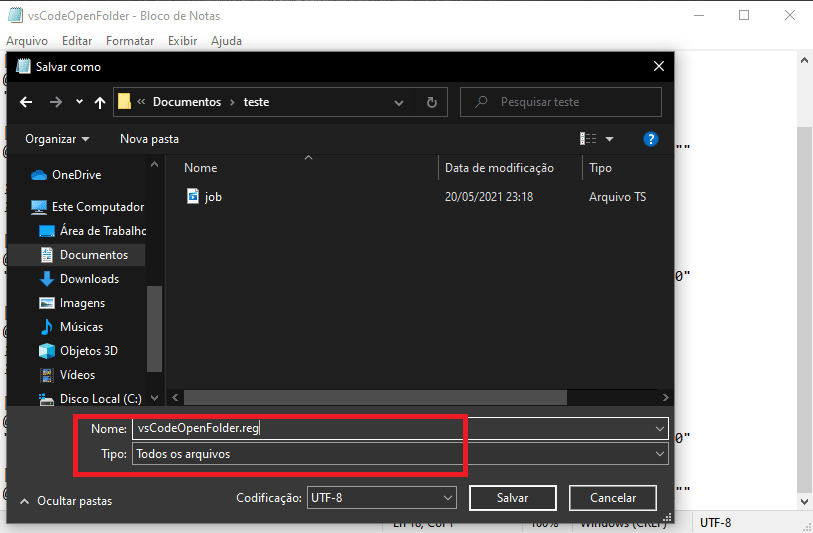
1) Abra um novo bloco de notas (notepad) e salva o documento com o nome vsCodeOpenFolder.reg e o tipo como todos os arquivos

2) Cole o seguinte script dentro desse documento em branco:

Windows Registry Editor Version 5.00
; Open files

[HKEY_CLASSES_ROOT\*\shell\Open with VS Code]
@="Edit with VS Code"
"Icon"="C:\\Program Files (x86)\\Microsoft VS Code\\Code.exe,0"

[HKEY_CLASSES_ROOT\*\shell\Open with VS Code\command]
@="\"C:\\Program Files (x86)\\Microsoft VS Code\\Code.exe\" \"%1\""

; This will make it appear when you right click ON a folder
; The "Icon" line can be removed if you don't want the icon to appear

[HKEY_CLASSES_ROOT\Directory\shell\vscode]
@="Open Folder as VS Code Project"
"Icon"="\"C:\\Program Files (x86)\\Microsoft VS Code\\Code.exe\",0"

[HKEY_CLASSES_ROOT\Directory\shell\vscode\command]
@="\"C:\\Program Files (x86)\\Microsoft VS Code\\Code.exe\" \"%1\""

; This will make it appear when you right click INSIDE a folder
; The "Icon" line can be removed if you don't want the icon to appear

[HKEY_CLASSES_ROOT\Directory\Background\shell\vscode]
@="Open Folder as VS Code Project"
"Icon"="\"C:\\Program Files (x86)\\Microsoft VS Code\\Code.exe\",0"

[HKEY_CLASSES_ROOT\Directory\Background\shell\vscode\command]
@="\"C:\\Program Files (x86)\\Microsoft VS Code\\Code.exe\" \"%V\""

3) Clique no arquivo 2 vezes e execute:

4) Feito isso será exibido a opção de “Open Folder as VS Code” ao seu windows explorer:

Fonte: 1

Linux

Usar o Putty para acesso ssh

ip r visualiza os ipv4 e ip a visualiza os ipv6

apt-get update #atualiza
apt-get install -y apt-transport-https
apt-get install docker.io
systemctl start docker
systemctl enable docker
apt-get install curl
curl -s https://packages.cloud.google.com/apt/doc/apt-key.gpg| apt-key add
chmod 777 /etc/apt/sources.list.d/
nano /etc/apt/sources.list.d/kubernetes.list Incluir deb https://apt.kubernetes.io/ kubernetes-xenial main
apt-get install -y kubelet kubeadm kubectl kubernetes-cni
swapoff -a
kubeadm init

Se der erro

    systemctl stop kubelet.service
    kubeadm reset
    kubeadm init

kubectl apply -f https://raw.githubusercontent.com/coreos/flannel/master/Documentation/kube-flannel.yml
kubectl apply -f https://raw.githubusercontent.com/coreos/flannel/master/Documentation/kos-manifests/kube-flannel-rbac.yml

Instalação do Kind / Ver instruções no site

echo "source <(kind completion zsh)" >> ~/.bashrc #Acrecenta na lista de auto completar do terminal
kind create cluster --name rabbit --config=kind.yaml #Cria um cluster a partir de um arquivo de manifesto
kubectl apply -f rabbitmq.yaml #Sobe um arquivo de manifesto para criar os contêineres e pods
kubectl get nodes #Lista os nós
kubectl get all #Lista todos os pods
kubectl port-forward service/rabbitmq-service 15672 --address='0.0.0.0' #Encaminha a porta externa para o container, independente do ip

Copiar arquivo entre servidores
scp -r root@10.20.1.211:/var/lib/vz/dump/vzdump-lxc-102-2024_08_30-15_04_02.tar.zst /var/lib/vz/dump/

Habilitar acesso root ssh
nano /etc/ssh/sshd_config
LoginGraceTime 120
PermitRootLogin yes
StrictModes yes

NodeJS

npm init -y cria o arquivo package.json

Dependências padrão

express – Servidor web

nodemon -D – Reinicia a aplicação sempre que houver alteração no código

        Adicionar no package.json: “scripts”: { “start”: “nodemon server.js” }

dotenv – para tratar os arquivos .env

qrcode-terminal – Para tratar qrcode no terminal 

SEQUELIZE

sequelize – plugin para interação com o banco

sequelize-cli -D – plugin para executar comandos do sequelize, como migration

tedious – Para trabalhar com bancos MSSQL

Comandos

npx sequelize migration:create –name=NomeDaMigration – Cria uma migration

npx sequelize db:migrate – Executa as migrations

Básico de React-Native

Para criar um projeto
npx react-native init NomeDoProjeto

Para criar um projeto com EXPO (em desuso)
npx create-expo-app --template bare-minimum

Executar o aplicativo
npm run android

Para listar os dispositivos conectados ao computador
adb devices

Build Android

Gerar APK para testes (não recomendado o envio para Google Play)
cd android
./gradlew assembleRelease

Para gerar um certificado

keytool -srckeystore upload_cert.der -genkeypair -v -storetype PKCS12 -keystore Bitys_Ap.keystore -alias my-key-alias -keyalg RSA -keysize 2048 -validity 10000

Para gerar AAB (Aceito na Google Play)
cd android
./gradlew bundleRelease

Build iOS

Clone o repositório, abra o terminal na pasta raiz do projeto e rode os comandos abaixo para instalar as dependências:

npm install --legacy-peer-deps
cd ios
pod install

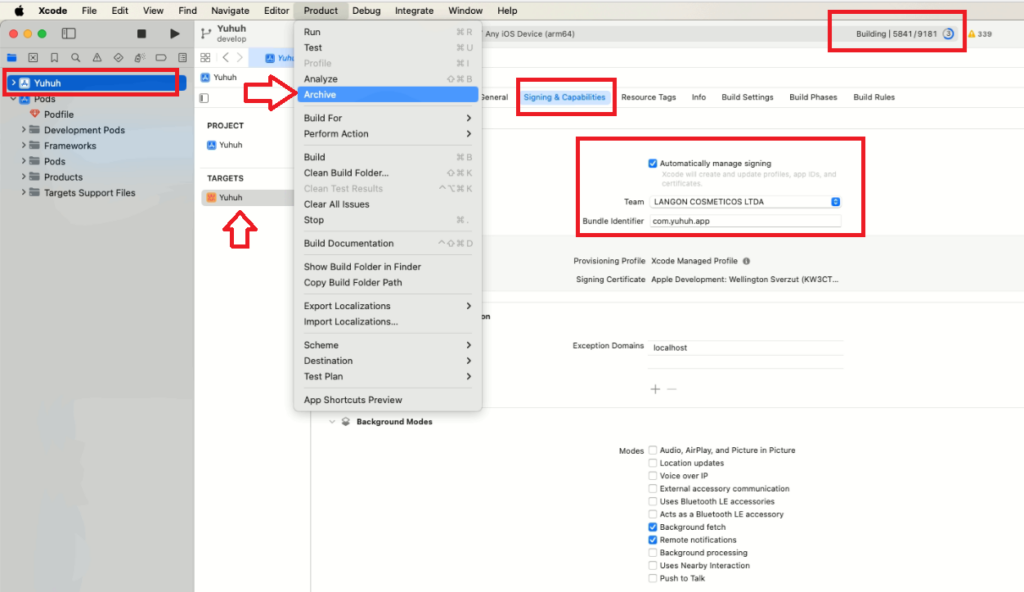
Depois de instalar as dependências, abra o xcode e abra o arquivo appName.xcworkspace.
Selecione o Team e verifique, altere a versão e execute o build.

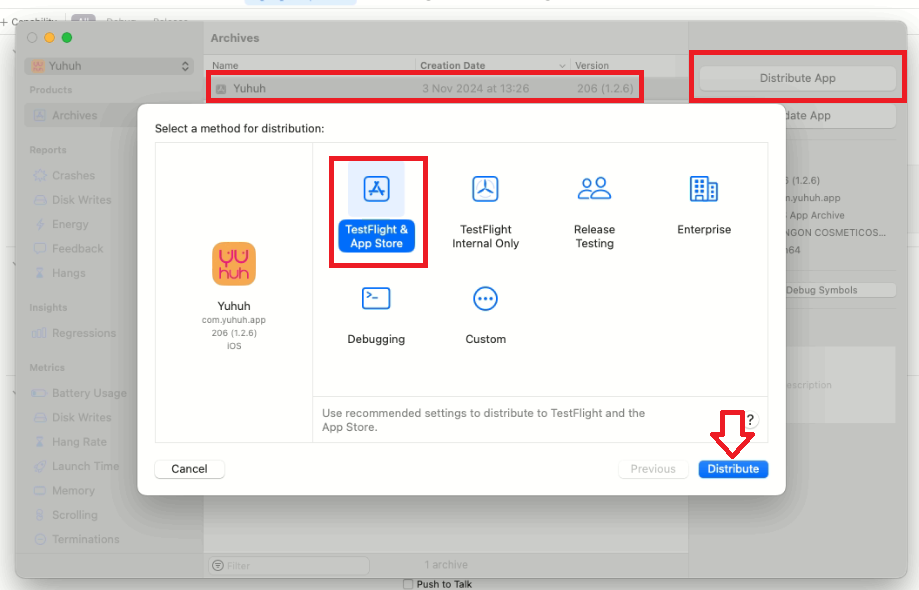
Após finalizar essa etapa, será exibido a tela com a versão, basta clicar em Distribute app e seguir o passo a passo.